


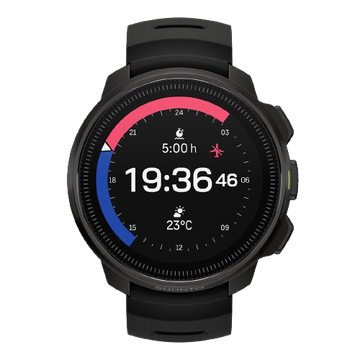


登山やトレイルランニングでは、現在地だけでなく、「この先どこへ進むのか」「次の分岐や目的地までどれくらいか」を手元で確認できると安心です。
SuuntoのGPSスポーツウォッチでは、事前に用意したルートを同期することで、現在地、進行方向、登録ルート、ターン案内、ウェイポイントなどをウォッチの画面で確認できます。山では紙の地形図とアナログコンパスも携行し、それぞれを補い合いながら現在地と進む方向を確認することが大切です。
この記事では、地図に表示される線や数字の意味、アナログコンパスとの併用方法、ターン・ウェイポイント・POIの違い、ルートを外れたときの見方など、Suuntoの地図・ナビゲーション画面に特化して解説します。

スポーツモードとナビゲーションは別の機能
「登山」「ハイキング」「トレイルランニング」などのスポーツモードを選んだだけでは、登録ルートのナビゲーションは自動的に始まりません。
| 機能 | 役割 | 主な情報 |
|---|---|---|
| スポーツモード | 運動を記録する | 距離、心拍数、ペース、ラップ、標高 |
| ナビゲーション | 予定ルートに沿って進む | 現在地、登録ルート、ターン、ウェイポイント |
トレイルランニングモードを使っていても、対象ルートを選択していなければ予定ルートやウェイポイントは表示されません。反対に、GPSを使うほかのスポーツモードでも、ルートを選べばナビゲーションを利用できます。
モード自体の違いは「SUUNTOのスポーツモードとは?ランニング・トレラン・登山モードの違い」をご覧ください。
Suuntoで使える主なナビゲーション機能
- 登録ルートに沿って進むルートナビゲーション
- 現在地と周囲を確認する地図表示
- 通信のない場所でも使えるオフラインマップ(対応モデル)
- 分岐で進行方向を知らせるターンバイターン案内
- 山頂やエイドなどを示すウェイポイント
- 保存した地点へ向かうPOIナビゲーション
- 登録ルートから離れたことを知らせるコースアウト通知
- 登り・下り区間を確認するクライムガイダンス
- 紙の地形図とアナログコンパスを併用した現在地・進行方向の確認
利用できる画面や操作方法は、ウォッチのモデルとソフトウェアのバージョンによって異なります。
地図画面の線・矢印・縮尺の見方
現在地と進行方向
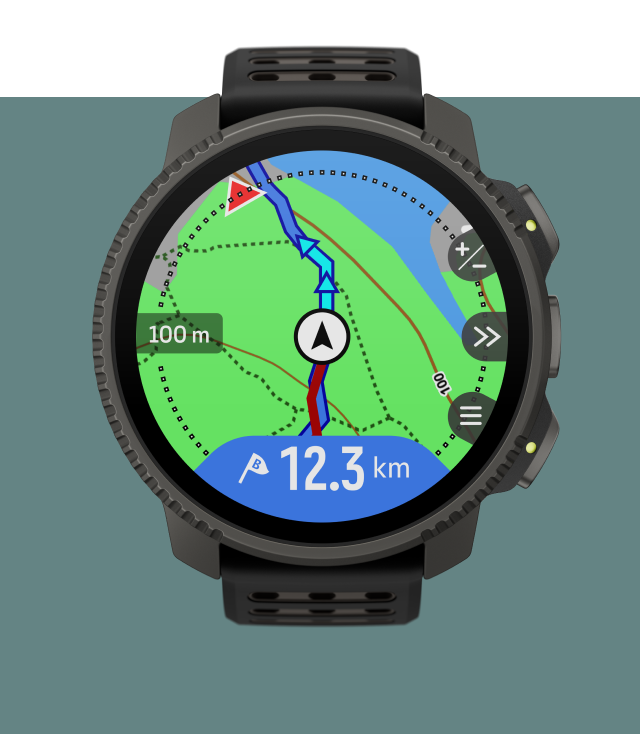
地図上の矢印や三角形は、現在地と進行方向を示します。現在地アイコンが登録ルートの線上にあれば、予定したコース上を進んでいると判断できます。
立ち止まっているときや非常にゆっくり動いているときは、進行方向が安定しない場合があります。分岐では周囲の安全を確認し、数歩進んでから表示の向きを再確認すると分かりやすくなることがあります。
紙地図とアナログコンパスを併用する

GPSウォッチの地図画面は現在地や登録ルートを素早く確認するのに便利ですが、バッテリー切れや機器の不具合に備え、登山では紙の地形図とアナログコンパスも携行しましょう。
分岐や見通しの悪い場所では、ウォッチで現在地を確認したうえで、紙地図をコンパスの方角に合わせる「整置」を行います。周囲の尾根や沢、山頂などの地形と地図を照合すると、現在地と進む方向をより確かめやすくなります。コンパスは金属製品や磁石を使ったアクセサリーから離して使用してください。
GPSウォッチ、紙地図、アナログコンパスは、どれかひとつに頼るのではなく、それぞれの情報を照らし合わせて使うことが大切です。地図・コンパス・GPSウォッチの使い分けは「登山で道迷いを防ぐには?地図・コンパス・GPSウォッチを使って現在地を確認する方法」でも紹介しています。
登録ルートとブレッドクラム
登録ルートは、Suuntoアプリで作成または読み込み、ウォッチへ同期した予定コースです。ブレッドクラムは、自分が実際に通ってきた軌跡を示します。
- 登録ルート:これから進む予定のコース
- ブレッドクラム:実際に通ってきた軌跡
往復コースや8の字型のようにルートが交差する場所では、予定ルートだけでなく、ブレッドクラムも併せて確認しましょう。
地図に表示される「50m」「100m」とは?
地図画面の端に表示される距離は、次の分岐までの距離ではなく、地図の縮尺です。地図を拡大・縮小すると、この数字も変化します。
拡大すると分岐付近の細かな道を確認しやすくなり、縮小すると現在地とルート全体の位置関係を把握しやすくなります。分岐では拡大、先の行程を確認するときは縮小、というように切り替えると便利です。
地図のズーム操作はモデルによって異なります。デジタルクラウンを備えたモデルではクラウン操作、ボタン操作を中心とするモデルでは地図画面のショートカットやボタンを使用します。山へ出かける前に、近所で拡大・縮小と現在地表示へ戻る操作を試しておきましょう。
ターン案内で分岐を確認する
ターン案内は、ルート上で左折・右折などの進行方向を知らせる機能です。Suuntoアプリでルートを作成するときにターンバイターン案内を有効にし、そのルートをウォッチへ同期して使用します。
- Suuntoアプリでルートを作成または編集する
- ターンバイターン案内を有効にする
- ルートを保存してウォッチへ同期する
- ウォッチで対象ルートのナビゲーションを開始する
分岐に近づくと、対応する画面表示、音、振動などで案内されます。ただし、山道では複数の道が近接していたり、走行中は通知に気づきにくかったりします。通知だけに頼らず、地図上のルートと周囲の案内も確認してください。
ウェイポイント・POI・ターンの違い
| 名称 | 意味 | 例 |
|---|---|---|
| ターン | 進行方向を変える地点 | 右折、左折、分岐 |
| ウェイポイント | ルート上の経由地点や目印 | 山頂、山小屋、水場、エイド |
| POI | ルートとは独立して保存できる地点 | 駐車場、登山口、展望台、キャンプ場 |
POIは「Point of Interest」の略です。単独の目的地としてナビゲーションできるほか、ルート上のPOIがナビゲーション中にウェイポイントとして案内される場合もあります。
次のウェイポイントやゴールまでの距離を確認する
ルートナビゲーション中は、ナビゲーションガイダンス欄や対応するデータフィールドで、次のウェイポイントまでの距離を確認できます。ルートにウェイポイントがない場合は、ルートの終点までの距離が表示されるモデルがあります。
対応する最新ソフトウェアでは、地図・ナビゲーション画面の表示領域を切り替え、次の地点までの距離、ゴールまでの距離、標高、心拍数などを確認できます。利用できる項目と操作はモデルにより異なるため、最新のユーザーガイドを確認してください。
距離が表示されない場合は、次を確認します。
- ルートにウェイポイントが登録されているか
- 最新のルートがウォッチへ同期されているか
- 対象ルートのナビゲーションを開始しているか
- 必要なデータフィールドを表示しているか
ルートを外れたときはコースアウト通知を確認
対応モデルでは、登録ルートから一定距離以上離れるとコースアウトが通知され、ルートへ戻ったときにも通知されます。たとえばSuunto Vertical 2では、ルートナビゲーション中に予定ルートから100m以上離れると、コースアウトを知らせる通知が表示されます。予定ルートへ戻ると、ルートに復帰したことも通知されます。
通知を受けたら、現在地アイコン、登録ルート、ブレッドクラムの位置関係を確認し、安全に戻れる方向を判断してください。近道を試したり、斜面を無理に横切ったりせず、現地の地形と登山道の状況を優先します。
GPSウォッチや地図表示は安全を保証するものではありません。紙地図、予備電源、現地の標識、天候情報なども併用してください。
運動を開始した後でもルートを設定できる
出発時にルートを選び忘れても、運動記録を終了して最初からやり直す必要はありません。対応するウォッチでは、記録中にナビゲーション画面のオプションを開き、同期済みのルートやPOIを選択できます。
- 記録中に地図・ナビゲーション画面を開く
- ナビゲーションのオプションまたはショートカットを開く
- 「ルート」または目的のナビゲーション項目を選ぶ
- 使用するルートを選択して開始する
ボタンやメニュー名はモデルとソフトウェアによって異なります。
オフラインマップとルート表示の違い
オフラインマップ対応モデルでは、必要な地域の地図を事前にダウンロードしておくと、スマートフォンの通信がない場所でも道路や地形などの背景地図を表示できます。
背景地図を表示するには、SuuntoアプリでウォッチをWi-Fiへ接続し、必要な地図エリアをあらかじめダウンロードします。出発直前ではなく、充電環境と安定したWi-Fiがある場所で準備しましょう。
背景地図をダウンロードしていない場合や地図表示をオフにした場合でも、対応するウォッチでは登録ルートとブレッドクラムのみを表示してナビゲーションできることがあります。つまり、背景地図の有無と、ルートナビゲーションが使えるかどうかは別です。
クライムガイダンスとの違い

ルートナビゲーションは「どこへ進むか」を案内し、クライムガイダンスは「この先にどのような登り・下りがあるか」を把握する機能です。
- ルートナビゲーション:現在地、進行方向、分岐、経由地点を確認
- クライムガイダンス:登下降区間、残り距離、標高差、区間の進行状況を確認
クライム画面の残り距離は、必ずしも山頂や次のウェイポイントまでの距離ではありません。詳しくは「登山・トレイルでルートをナビゲーション|Suuntoクライムガイダンスの使い方」で解説しています。
地図や登録ルートが表示されないとき
- ルートの同期:Suuntoアプリで作成・読み込んだルートをウォッチへ同期したか
- ルートの選択:記録開始前または記録中に対象ルートを選んだか
- オフラインマップ:背景地図が必要な場合、対象エリアをダウンロードしたか
- モデルの対応:使用するウォッチが背景地図や目的の機能に対応しているか
- ルートデータ:ターンやウェイポイント情報がルートに含まれているか
- 更新:ウォッチとSuuntoアプリが最新か
ルートの作成・読み込みから確認したい場合は「GPXルートをSuuntoウォッチへ追加する方法」をご覧ください。
登山とトレイルランニングでの使い分け
| シーン | 優先したい情報 |
|---|---|
| 登山 | 現在地、周囲の地形、ウェイポイント、標高、日の入りまでの行程 |
| トレイルランニング | 次のターン、エイドまでの距離、コースアウト、登り区間 |
登山では立ち止まって周囲の地形と現在地を確認し、トレイルランニングでは走る前に見やすい縮尺と必要なデータを準備しておくと使いやすくなります。
登山で活用できる現行Suuntoウォッチ
登山では、ウォッチ上で地図と登録ルートを確認する方法に加え、紙の地形図を基本に高度・気圧・方角を確認する方法もあります。必要な機能と登山スタイルに合わせて選びましょう。

紙地図とABC機能を組み合わせる
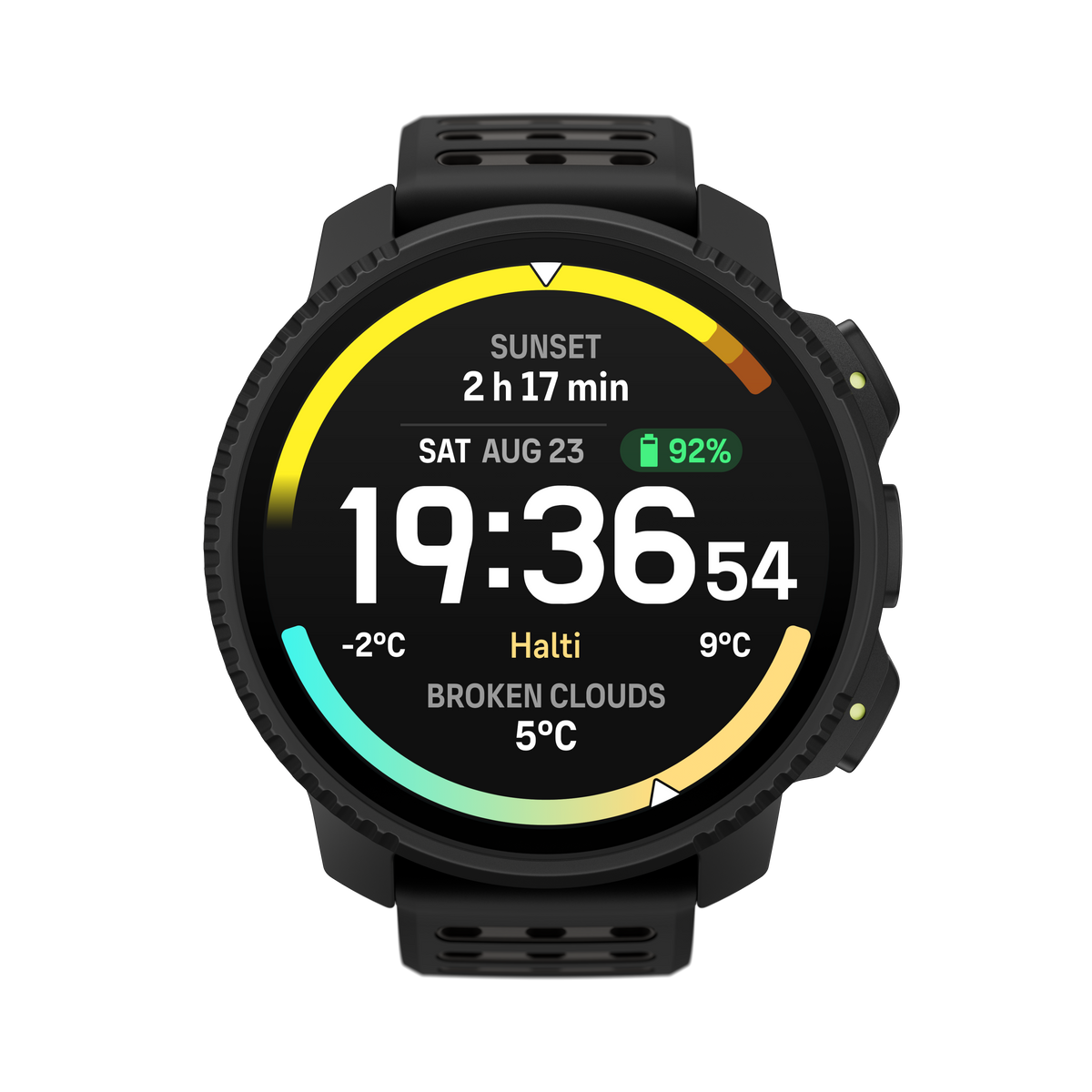
GPSや地図表示を搭載しないデジタル式アウトドアウォッチです。高度計・気圧計・デジタルコンパスを、紙の地形図や独立したアナログコンパスと組み合わせて活用できます。
コンパクトなサイズで地図とトレーニング機能を使いたい人にはSuunto Race S、大きなAMOLED画面でルートと複数の情報を確認したい人にはSuunto Race 2が選択肢になります。
軽量なランニングウォッチでルート案内を使いたい人にはSuunto Runが適しています。
背景地図、操作方法、利用できるデータフィールドはモデルによって異なります。購入前に各製品ページとユーザーガイドで最新の仕様を確認してください。
よくある質問
地図の「100m」は次の分岐までの距離ですか?
いいえ。地図画面の端に表示される「100m」などの数字は地図の縮尺です。次のターンやウェイポイントまでの距離は、ナビゲーションガイダンス欄などで確認します。
ルートを同期すれば自動的にナビゲーションが始まりますか?
同期しただけでは始まりません。記録開始前または記録中に、使用するルートをウォッチで選択します。
オフラインマップがなくてもルート案内は使えますか?
対応するウォッチでは、背景地図がなくても登録ルート、現在地、ブレッドクラムを使った案内が可能です。モデルによって対応状況は異なります。
ウェイポイントとPOIは同じですか?
関連する地点情報ですが、役割が異なります。ウェイポイントは主にルート上の経由地点、POIはルートから独立して保存・選択できる地点です。
ウォッチのナビゲーションだけで登山しても大丈夫ですか?
ウォッチだけに頼るのは避けてください。紙地図、現地の標識、天候、予備電源を併用し、事前にルートと操作を確認してください。
まとめ|SUUNTOのナビゲーションを山で活用しよう
SUUNTOのナビゲーション機能を使えば、登山やトレイルランニング中に、現在地や進むルート、次の分岐や経由地点を手元で確認できます。
最初からすべての機能を使いこなす必要はありません。まずはルートを時計に同期し、地図画面で現在地と登録ルートを確認するところから始めてみましょう。
慣れてきたら、ターンバイターン案内やウェイポイント、クライムガイダンスを組み合わせることで、ルート確認だけでなく、登りのペース配分や次の目的地までの見通しも立てやすくなります。
登山でもトレイルランニングでも、必要な情報を手元ですぐ確認できることが、GPSスポーツウォッチを使う大きなメリットです。


