


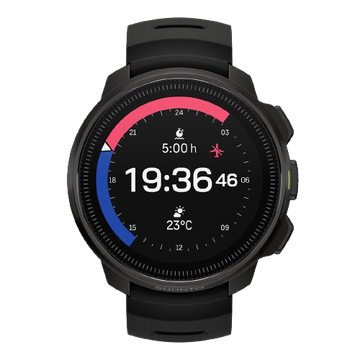


ランニングやサイクリング、トレイルランニングで新しいコースを走りたいときに便利なのが、Stravaのルート機能です。
Stravaで作成したルートや保存したルートは、Suuntoアプリを経由して、ルートナビゲーションに対応するSuuntoウォッチへ同期できます。
事前にルートをウォッチへ転送しておけば、アクティビティ中にスマートフォンを何度も取り出さなくても、手元で進む方向を確認できます。
この記事では、StravaとSuuntoアプリを連携する方法から、ルートをウォッチへ同期してナビゲーションを開始するまでの手順を紹介します。

StravaのルートをSuuntoウォッチで使うメリット
Stravaでは、自分でコースを作成するだけでなく、ほかのユーザーが公開しているルートを探して保存することもできます。
保存したルートをSuuntoウォッチへ同期すれば、ランニングやサイクリング、ハイキングなどでルートナビゲーションを利用できます。
たとえば、次のような場面で便利です。
-
初めて訪れる場所でランニングする
-
旅行先でサイクリングコースを走る
-
友人が走ったルートをたどる
-
トレイルランニングやハイキングのルートを事前に準備する
-
レースコースを確認しながら試走する
Stravaで作成または保存したルートは、Suuntoアプリのルートライブラリから選び、対応するウォッチへ転送できます。
事前に準備するもの
StravaルートをSuuntoウォッチで使用するには、次のものが必要です。
-
Suuntoアプリ
-
Stravaアカウント
-
ルートナビゲーションに対応したSuuntoウォッチ
-
スマートフォンとウォッチの接続
-
Stravaのルート機能を利用できるサブスクリプション
Stravaルートは、ナビゲーション機能を持たないSuunto Coreや一部のダイブ製品などでは利用できません。
また、Stravaのルート機能はサブスクリプション対象の機能です。契約内容や利用条件は、Strava側の最新情報も確認してください。
手順1:SuuntoアプリとStravaを連携する
最初に、SuuntoアプリとStravaのアカウントを接続します。
Suuntoアプリを開き、以下のメニューから外部サービスとの接続画面へ進みます。
iOSの場合
「プロフィール」から「ほかのサービスに接続」を選択します。
Androidの場合
「設定」から「アカウント」、「ほかのサービスに接続」の順に進みます。
表示されたサービスの一覧からStravaを選択し、Stravaアカウントへログインします。その後、Suuntoアプリとの接続を許可してください。
接続が完了すると、Suuntoウォッチで記録した対応アクティビティをStravaへ転送できるようになります。あわせて、Stravaで保存したルートをSuuntoアプリへ取り込めるようになります。
手順2:Stravaで使いたいルートを保存する
次に、Stravaでウォッチに転送したいルートを準備します。
Stravaでは、主に次の方法でルートを用意できます。
-
自分で新しいルートを作成する
-
おすすめルートを保存する
-
ほかのユーザーが公開したルートを保存する
-
過去のアクティビティをもとにルートを作る
使用したいルートを開き、保存またはスターのアイコンを選択します。
SuuntoとStravaが正しく連携されていれば、保存したルートがSuuntoアプリのルートライブラリに表示されます。
手順3:Suuntoアプリでルートを確認する
Suuntoアプリを開き、画面下部の「マップ」を選択します。
次に、マップ画面にあるルートライブラリのアイコンを開きます。Stravaから取り込まれたルートは、Suuntoアプリで作成したルートと同じルートライブラリ内に表示されます。
使用したいルートを選択し、ルートの距離、コース形状、スタート地点などを確認してください。
ルートが正しいことを確認したら、**「ウォッチで使用」**をオンにします。これにより、次回ウォッチを同期したときにルートが転送されます。
ウォッチへ転送できるルート数には上限があり、Stravaの案内では一度に最大15ルートまでとされています。使わないルートは「ウォッチで使用」をオフにして整理しておくと管理しやすくなります。
手順4:Suuntoウォッチを同期する
Suuntoアプリで「ウォッチで使用」をオンにしたら、ウォッチとアプリを同期します。
ウォッチがスマートフォンとBluetoothで接続されていることを確認し、同期が完了するまで待ちます。
同期が終わったら、ウォッチのルート一覧を開き、保存したStravaルートが表示されているか確認してください。
ルートが長い場合や複数のルートを転送する場合は、同期に少し時間がかかることがあります。
手順5:ウォッチでルートナビゲーションを開始する
ルートを使ってアクティビティを記録する場合は、ウォッチでスポーツモードを選択します。
エクササイズ開始前のオプションから「ナビゲーション」または「ルート」を開き、使用するルートを選択してください。その後、通常どおりアクティビティを開始します。
ナビゲーションだけを使いたい場合は、ウォッチの「ナビゲーション」から「ルート」を開き、使用するルートを選択します。
対応モデルでは、アクティビティの記録とルートナビゲーションを同時に利用できます。操作メニューの名称やボタン操作は、ウォッチのモデルやソフトウェアバージョンによって異なる場合があります。
StravaのルートがSuuntoアプリに表示されないときは
ルートが表示されない場合は、次の項目を順番に確認してください。
Stravaでルートが保存されているか確認する
ルートを開いただけでは、Suuntoアプリに同期されません。
Strava上で保存またはスターが付いた状態になっているか確認してください。
Suuntoアプリを更新する
Suuntoアプリを最新版へ更新し、アプリを再起動します。
その後、マップ画面からルートライブラリを開き、再度確認してください。
ウォッチの同期が完了しているか確認する
Suuntoアプリが別の同期処理を行っている場合、ルートがすぐに反映されないことがあります。
ウォッチの同期が完了してから、ルートライブラリを確認してください。
Stravaとの接続をやり直す
以前からSuuntoアプリとStravaを連携していて、ルートだけが表示されない場合は、一度接続を解除してから再接続すると改善する場合があります。
Suuntoアプリの接続済みサービスからStravaを選び、「接続解除」を実行します。その後、再度Stravaへログインして接続を許可してください。
「ウォッチで使用」がオンになっているか確認する
ルートがSuuntoアプリに表示されていても、「ウォッチで使用」がオフになっているとウォッチには転送されません。
使用するルートを開き、設定がオンになっているか確認してください。
不要になったルートをウォッチから削除する方法
使わなくなったルートは、Suuntoアプリから管理できます。
Suuntoアプリの「マップ」からルートライブラリを開き、削除またはウォッチから外したいルートを選択します。
ウォッチからのみ外したい場合は、「ウォッチで使用」をオフにして再同期します。ルート自体をライブラリから削除する場合は、ルート画面の削除メニューを使用してください。
StravaとSuuntoを連携して、新しいルートへ
Stravaには、自分で作成したコースだけでなく、ほかのランナーやサイクリストが走った多くのルートがあります。
気になるルートをStravaで保存し、Suuntoアプリからウォッチへ転送しておけば、新しい場所でも手元でコースを確認しながら進めます。
いつものトレーニングコースを少し変えたい日や、旅行先で新しい道を走りたいとき、レース前にコースを試走したいときにも便利です。
StravaとSuuntoウォッチを連携して、次のランニングやライドで新しいルートを探索してみましょう。


