




ランニングやハイキング中に、「あの場所まで行きたい」「目的地までのルートをすぐに確認したい」と思ったことはありませんか?
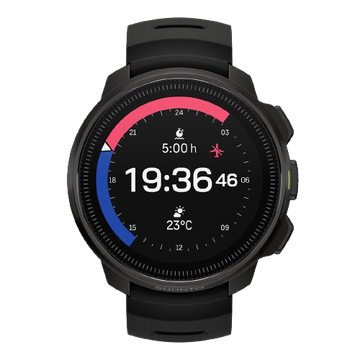
そんなときに便利なのが、GPSウォッチSUUNTOのクイックスタートナビゲーションです。
Suuntoアプリのマップ上で目的地を選ぶだけで、ウォッチへすばやくナビゲーションを送ることができます。事前に細かくルートを作成していなくても、その場で目的地を設定してウォッチで確認できるのが魅力です。
旅先でのランニング、街中での移動、ハイキング、トレイルランニングなど、さまざまなシーンで活用できます。

クイックスタートナビゲーションとは?
クイックスタートナビゲーションは、Suuntoアプリのマップから目的地を選び、ウォッチでナビゲーションを開始できる機能です。
通常のルート作成では、スタート地点や経由地、ゴール地点を設定してルートを作ります。一方で、クイックスタートナビゲーションはもっとシンプルです。
「今いる場所から、ここへ行きたい」
そんな場面で、目的地をタップするだけでウォッチにナビゲーションを送ることができます。細かいルート作成をしなくても、目的地までの方向やルートをウォッチ上で確認できるため、すぐに行動を始めたいときに便利です。
使う前に準備しておくこと
クイックスタートナビゲーションを使う前に、まずSuuntoアプリとウォッチが接続・同期されていることを確認しましょう。
スマートフォンのBluetoothがオンになっていること、Suuntoアプリとウォッチが通信できる距離にあることも大切です。目的地を選んだあと、ウォッチにナビゲーション情報を送るため、出発前に接続状態を確認しておくとスムーズです。
また、山やトレイルなど電波が不安定な場所で使う場合は、事前に必要なエリアのマップを確認しておくと安心です。
SUUNTOでは2026年4月より、ウォッチとSuuntoアプリのマップ・ナビゲーション機能をアップデートしています。オフラインマップやオフラインルート作成、スマート・ターンバイターン、トラックバックなど、ナビゲーションをより使いやすくする機能が追加されています。
最新のマップ&ナビゲーション機能について詳しく知りたい方は、関連記事「SUUNTO、マップ&ナビゲーション機能を大幅アップデート」もあわせてご覧ください。
クイックスタートナビゲーションの使い方
STEP 1:Suuntoアプリでマップを開く

まず、スマートフォンでSuuntoアプリを開き、右側にあるマップアイコンをタップしマップを表示します。
現在地周辺の地図を見ながら、目的地にしたい場所を探します。公園、駅、山頂、トレイルの入口、宿泊先など、向かいたい場所をマップ上で確認しましょう。
旅先や初めて走るエリアでは、マップを見ながら目的地を決められるので、知らない場所でも行動しやすくなります。
STEP 2:目的地にしたい場所をタップする

マップ上で、向かいたい場所をタップします。
目的地を選ぶと、その場所に対してナビゲーションを開始するためのメニューが表示されます。細かく経由地を設定する必要がないため、「今すぐこの場所へ向かいたい」という場面でスムーズに使えます。
STEP 3:「今すぐウォッチでナビゲート」を選ぶ

目的地を選んだら、表示されるメニューから「今すぐウォッチでナビゲート」を選択します。
Suuntoアプリからウォッチへナビゲーション情報が送信されます。アプリ上で選んだ目的地を、ウォッチ画面で確認しながら進めるようになります。
「今すぐウォッチでナビゲート」を選択します。
*表示名はアプリのバージョンや設定言語によって異なる場合があります
STEP 4:移動方法に合わせてルーティングタイプを選ぶ

次に、移動方法や目的に合わせてルーティングタイプを選びます。
ルーティングタイプは、「どのような道を通って目的地まで向かうか」を決める設定です。徒歩、ランニング、サイクリングなど、アクティビティに合ったタイプを選ぶことで、より使いやすいルートを作成できます。

主なルーティングタイプは以下の通りです。
- ベアリングナビゲーション
ルートを作成せず、目的地の方向だけを示すナビゲーションです。道に沿った案内ではなく、目的地までの方角を確認したいときに使います。
- 任意の道路やコース
徒歩のアクティビティに適したルーティングです。道路や歩道、トレイルなどを使って、目的地までのルートを作成したいときに向いています。
- 舗装道路
ロードサイクリングに適したルーティングです。舗装された道路を中心にルートを作成したいときに便利です。
- 全てのロードタイプ
自転車のアクティビティに適したルーティングです。舗装路に限らず、さまざまな道路タイプを含めてルートを作成したいときに使います。
- すべての道路タイプ - 傾斜コースは避ける
自転車のアクティビティ向けに、できるだけ急な上り下りを避けたルートを作成したいときに使います。
- フリー描画
自動ルーティングを使わず、自分で自由にルートを描く方法です。細かく通りたい場所を指定したいときや、自動ルートではなく手動でコースを作りたいときに便利です。
徒歩やランニングで使う場合は、まずは「任意の道路やコース」を選ぶと分かりやすいでしょう。自転車で使う場合は、ロードバイクなら「舗装道路」、より自由に走りたい場合は「全てのロードタイプ」や「すべての道路タイプ - 傾斜コースは避ける」を選ぶのがおすすめです。
目的地までの行き方をシンプルに確認したいだけなら「ベアリングナビゲーション」、自分で細かくルートを引きたい場合は「フリー描画」を選びましょう。
STEP 5:右上の「スタート」をタップする

ルートとルーティングタイプを確認したら、画面右上の「スタート」をタップします。
これで、Suuntoアプリからウォッチへナビゲーション情報が送信されます。アプリ上で選んだ目的地やルートを、ウォッチ画面で確認しながら進めるようになります。
STEP 6:ウォッチでナビゲーションを開始する

ウォッチにナビゲーション情報が送られたら、ウォッチ側でナビゲーションを開始します。
ウォッチ画面で方向やルートを確認しながら進めるため、スマートフォンを頻繁に取り出さなくても目的地に向かいやすくなります。
ランニング中やハイキング中は、スマートフォンを手に持って地図を見るのが難しい場面もあります。手元のウォッチで確認できることで、移動中のストレスを減らせます。
STEP 7:必要に応じてアクティビティを記録する
目的地までの移動を運動データとして残したい場合は、ウォッチでランニング、ウォーキング、ハイキングなどのスポーツモードを開始しましょう。
ナビゲーションだけで使うこともできますが、アクティビティとして記録すれば、距離、時間、心拍、ペース、ルートなどをあとから振り返ることができます。
日々のトレーニングはもちろん、旅先でのランやハイキングの記録としても活用できます。
どんなシーンで便利?
クイックスタートナビゲーションは、事前にルートを作る時間がないときに便利です。
たとえば、出張先や旅行先で朝ランをしたいとき。Suuntoアプリのマップで近くの公園や川沿いを見つけて、そこまでのナビゲーションをすぐに始められます。
トレイルランニングやハイキング中に、目的地や下山口の方向を確認したいときにも役立ちます。あらかじめ作ったルートではなく、その場で目的地を決めたいときに使いやすい機能です。
普段のランニングでも、「今日はいつもと違う場所まで行ってみよう」というときに便利です。行き先をSuuntoアプリで選び、ウォッチで確認しながら走れるため、新しいコースにも挑戦しやすくなります。
通常のルート作成との違い
通常のルート作成は、計画的にコースを作りたいときに向いています。
スタート地点、経由地、ゴール地点を設定し、必要に応じてウェイポイントを追加して、事前にしっかりルートを準備できます。ロングトレイル、登山、レース前の試走など、行程をきちんと組み立てたいときに便利です。
一方で、クイックスタートナビゲーションは、より直感的に使えるのが特徴です。
細かい計画を立てるよりも、「今すぐ目的地まで案内してほしい」という場面に向いています。
しっかり計画するなら通常のルート作成。その場ですぐ使うならクイックスタートナビゲーション。目的に合わせて使い分けるのがおすすめです。
使うときの注意点
クイックスタートナビゲーションを使うときは、ウォッチとSuuntoアプリが同期できる状態か確認しておきましょう。
Bluetoothがオフになっていたり、ウォッチとスマートフォンの接続が切れていたりすると、ナビゲーション情報がうまく送れない場合があります。
屋外で使う場合は、スマートフォンの位置情報設定も確認しておくと安心です。現在地をもとに目的地を選ぶため、位置情報が正しく取得できていることが大切です。、
また、山やトレイルでは、ナビゲーションだけに頼りすぎないことも重要です。天候、地形、標識、周囲の状況も確認しながら、安全を優先して行動しましょう。また、対応機種についても確認しておきましょう。
対応機種
クイックスタートナビゲーションは、Suuntoアプリとナビゲーション対応ウォッチを連携して使う機能です。
ウォッチ上でマップやナビゲーション機能を活用する場合は、Suunto Vertical 2、Suunto Race 2、Suunto Race S、Suunto Race、Suunto Vertical、などのマップ・ナビゲーション対応モデルで利用できます。
特に、スマート・ターンバイターン、クライムガイダンス、トラックバック、マップフィールドのカスタマイズなどの最新ナビゲーション機能は、対応モデルやソフトウェアバージョンによって利用状況が異なります。使用前に、Suuntoアプリとウォッチのソフトウェアを最新の状態にしておきましょう。
最新の対応状況やマップ&ナビゲーション機能については、関連記事「SUUNTO、マップ&ナビゲーション機能を大幅アップデート」もあわせてご覧ください。
まとめ
クイックスタートナビゲーションは、Suuntoアプリのマップから目的地を選び、ウォッチですばやくナビゲーションを開始できる便利な機能です。
使い方はシンプルです。
- Suuntoアプリでマップを開く
- 目的地をタップする
-「ウォッチでナビゲート」を選ぶ
- ウォッチでナビゲーションを開始する
- 必要に応じてアクティビティを記録する
事前にルートを細かく作り込まなくても、行きたい場所までスムーズにナビゲーションを始められます。
旅先でのランニング、街中での移動、ハイキング、トレイルランニングなど、さまざまなシーンで活用できるSUUNTOの便利な使い方です。


